Check Mouse DPI

Ferramentas de precisão para seu setup

Verifique o DPI do seu Mouse.

Meça a sensibilidade real do seu mouse em uma passada suave e repetível. Sem drivers. Sem downloads. Um resultado confiável.

No navegador · 100% Privado · Cerca de 30 segundos
Área de captura
01 / 01
Distância alvo:
INÍCIO
Clique em "Iniciar captura" e deslize o mouse ao longo da régua
10.00 cm →
Taxa de amostragem: 1000 Hz
Eixo de movimento: horizontal (X)
Guide complet du test de DPI de souris

Tester le DPI de sa souris consiste à mesurer le nombre réel de points par pouce (DPI) enregistrés par le capteur. À 800 DPI, le curseur se déplace de 800 pixels pour chaque pouce (2,54 cm) de mouvement physique.

Mesure instantanée dans le navigateur

Mesurez le DPI directement sur Chrome, Firefox, Safari ou Edge sur Windows, macOS, iOS et Android sans aucun logiciel.

Test universel multi-marques

Testez les souris Logitech, Razer, SteelSeries ou Corsair sans lancer leurs logiciels constructeurs.

Calibration de visée e-sport

Calculez l'eDPI et la distance cm/360° pour harmoniser votre sensibilité sur Valorant, CS2, Apex Legends et Overwatch 2.

Test DPI souris — Étape par étape

Comment utiliser l'analyseur de DPI

3 étapes simples : choisissez la distance, glissez la souris le long d'une règle et consultez votre résultat.

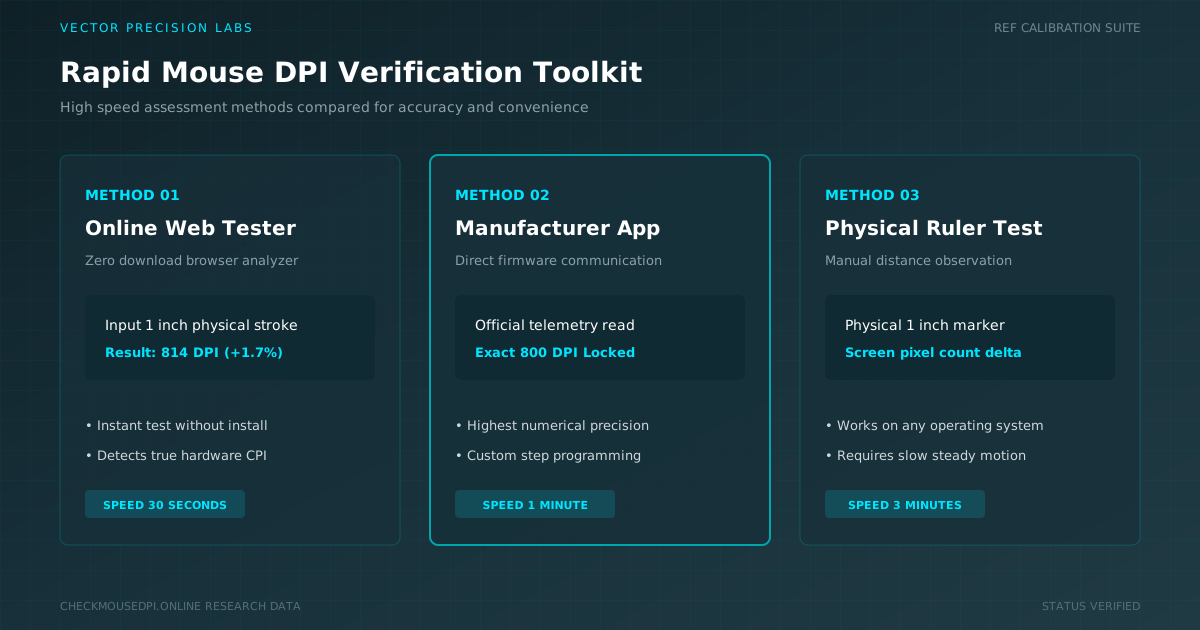
01 Définir la distance physique

Placez une règle à côté de votre tapis et sélectionnez 5 cm, 10 cm ou 20 cm comme distance de test.

02 Glisser d'un mouvement fluide

Cliquez sur 'Commencer la capture', déplacez la souris horizontalement de 10 cm et relâchez.

03 Consulter vos résultats

Visualisez votre DPI réel mesuré, le taux de rafraîchissement (polling rate) et la vitesse.

0cm 2.5cm 5cm 7.5cm 10cm
Counts: 315
Calculated: 800 DPI
Conseils pour une mesure précise
  • Windows / macOS Acceleration: Désactivez l'accélération du curseur dans les paramètres système.
  • Pointer Speed Ratio: Réglez la vitesse du pointeur Windows sur le 6e cran (1:1 par défaut).
  • Consistent Surface: Assurez-vous que la surface de votre tapis de souris est propre.
  • Multiple Passes: Effectuez 3 essais et faites la moyenne pour un résultat optimal.
Comprendre les résultats DPI

Que signifie votre résultat de DPI ?

Le DPI indique la sensibilité du capteur. Une valeur plus élevée déplace le curseur plus vite avec moins de mouvement de la main.

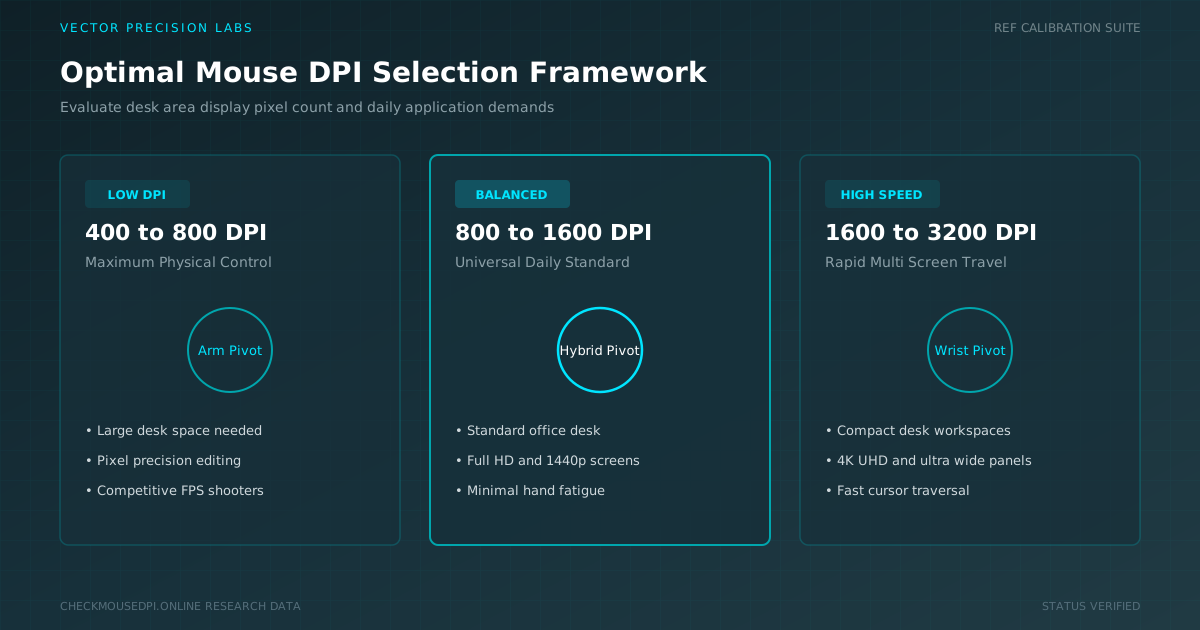
Low (200–800)
Medium (800–1600)
High (1600–3200)
Ultra (3200–6400+)
800 DPI
800 DPI Standard e-sport — Précision équilibrée pour les jeux de tir FPS
200–800 DPI

200–800 DPI : Basse sensibilité (Low Sens)

Micromouvements ultra-précis avec de grands gestes du bras. Prisé sur CS2 et Valorant.

800–1600 DPI

800–1600 DPI : Sensibilité moyenne (Medium Sens)

Équilibre idéal entre vitesse et contrôle. Parfait pour Apex Legends et la bureautique.

1600–6400+ DPI

1600–6400+ DPI : Haute sensibilité (High Sens)

Vitesse maximale pour écrans 4K et multi-écrans avec un minimum d'effort du poignet.

Synchronisation matérielle

Taux de rafraîchissement (Polling Rate) vs DPI

Le DPI mesure la résolution spatiale, tandis que le Polling Rate (Hz) mesure la fréquence temporelle des rapports envoyés au processeur.

125 Hz

125 Hz Polling Rate

Latence de 8,0 ms. Standard pour les souris de bureau basiques.

1000 Hz

1000 Hz Polling Rate

Latence de 1,0 ms. La référence e-sport pour écrans 144Hz–240Hz.

4000 Hz

4000 Hz Polling Rate

Latence de 0,25 ms. Fluidité extrême sur dalles OLED 360Hz+.

8000 Hz

8000 Hz Polling Rate

Latence de 0,125 ms. Le summum de la réactivité pour joueurs d'élite.

Architecture du capteur

DPI Natif vs DPI Interpolé

L'utilisation des paliers matériels d'origine évite le lissage artificiel et les retards d'affichage.

Paliers matériels optiques purs

Les valeurs natives (400, 800, 1600, 3200) sont mesurées directement sans altération.

Latence liée à l'interpolation

Les valeurs intermédiaires forcent le microcontrôleur à calculer des approximations qui ajoutent 1 à 3 ms de retard.

Traitement du système d'exploitation

DPI matériel vs Sensibilité logicielle

Pourquoi il est préférable d'augmenter le DPI physique plutôt que la sensibilité Windows ou macOS.

Résolution réelle du capteur

Fournit des coordonnées sub-pixels authentiques sans sauter de pixels à l'écran.

Multiplicateurs numériques de l'OS

Dépasser le 6e cran sous Windows provoque des sauts de pixels et réduit la précision.

Optimisation par jeu

Réglages DPI optimaux par genre de jeu

Configurations professionnelles pour viser vite et juste.

Jeux de tir tactiques (CS2, Valorant)

400–800 DPI · 800–1000 eDPI

Priorité à la stabilité de visée et aux micro-ajustements au millimètre.

Jeux de tir avec suivi (Apex, Overwatch 2)

800–1600 DPI · 1200–1600 eDPI

Optimisé pour le suivi fluide à 360° des cibles en mouvement rapide.

Battle Royale (Fortnite, Warzone)

800–1600 DPI · Échelle dynamique

Allie construction rapide et tir de précision à distance.

MOBA / RTS (League, Dota 2, SC2)

1200–2400 DPI · Haute vitesse

Déplacement rapide de caméra sans fatiguer le poignet.

Densité d'affichage

Mise à l'échelle DPI selon la résolution d'écran

Comment la résolution de l'écran influence la vitesse perçue du curseur.

1080p Full HD (1920×1080)

400–800 DPI traverse l'écran en un geste court et confortable.

1440p 2K QHD (2560×1440)

800–1600 DPI conserve la même agilité sans fatigue musculaire.

4K UHD (3840×2160)

1600–3200 DPI nécessaire pour parcourir plus de 8,3 millions de pixels.

Écrans ultra-larges (3440×1440)

1600+ DPI conseillé pour une navigation horizontale instantanée.

Frottement & Glisse

Impact du tapis de souris et des patins PTFE

Comment le tissu, le cordura, le verre et les patins en téflon modifient le ressenti.

Tapis de contrôle (Tissu)

Frottement dynamique élevé pour une puissance de freinage maximale.

Tapis de vitesse (Cordura)

Faible frottement statique pour des micro-corrections sans effort.

Tapis rigides en verre

Glisse quasi sans résistance pour un suivi à très haute vitesse.

Patins 100% PTFE pur

Bords arrondis qui évitent d'accrocher le tapis et assurent une distance constante du capteur.

Guide de dépannage

Résoudre les problèmes de décrochage et de saccades

Corriger les décrochages du capteur, l'accélération parasite et les instabilités.

1. Désactiver l'accélération Windows

Décochez 'Améliorer la précision du pointeur' dans le Panneau de configuration.

2. Nettoyer la lentille du capteur

Une poussière ou un poil dans le prisme optique peut provoquer des décrochages brutaux.

3. Brancher directement sur la carte mère

Évitez les hubs USB pour ne pas brider le taux de rafraîchissement du capteur.

4. Régler la distance de décollage (LOD)

Réglez le LOD sur bas (1 mm) pour éviter les sauts de curseur lors des repositionnements.

Matrice de référence

Tableau de référence et benchmark DPI

Comparaison des latences de capteur, de la glisse et des genres de jeux recommandés.

Tabela de Referência & Benchmark de DPI Taxa de amostragem Selecionar Jogo Precisão estimada Desvio vs Alvo
400 DPI
Mira de Braço (Baixa)
6.35 ms CS2, Valorant (Arm Aimers) Immunity to hand tremors; high micro-correction precision Higher initial motion delay; slow desktop navigation
800 DPI
Híbrida (Média)
3.18 ms Universal FPS, MOBA, Apex, CoD Gold standard for competitive gaming; natural desktop feel Slightly higher delay than 1600 DPI
1600 DPI
Modern Sweet Spot
1.59 ms Fast tracking shooters (Apex, OW2, Finals) 50% lower initial motion latency than 800 DPI; zero smoothing Requires lowering in-game sensitivity multiplier
3200 DPI
Mira de Pulso (Alta)
0.79 ms High-refresh OLED (360Hz+), 4K Displays Sub-millisecond sensor reporting; optimal for 4K/8K monitors Picks up minor mousepad dust/weave texture on older sensors
6400+ DPI
Extreme / Synthetic
< 0.50 ms Graphic Design, Ultra-wide multi-monitors Instant screen traversal without wrist repositioning Some sensors activate digital smoothing filters (adding lag)

Outil de calibrage e-sport

Calculadora de eDPI e Conversor de Sensibilidade

Converta sensibilidade e calcule cm/360° no Valorant, CS2, Apex Legends, Overwatch 2 e Fortnite.

Sensibilidade alvo Alvo nominal
eDPI Calculado Híbrida (Média)
960 eDPI
cm / Giro 360° 43.3 cm
pol / 360° 17.0 in
Perfil de Sensibilidade:
Valorant: 0.377
CS2 / Apex Legends: 1.200
Overwatch 2: 4.000
Fortnite: 4.75%

Knowledge Base

Perguntas Frequentes

Perguntas comuns sobre medição de DPI, taxa de polling e cálculo de eDPI.

01 ¿Qué significa DPI en un ratón de ordenador?

DPI (Dots Per Inch) mide cuántos píxeles se mueve el cursor por cada pulgada (2,54 cm) de movimiento físico del ratón. Un ajuste de 800 DPI mueve el cursor 800 píxeles por pulgada. Se configura a nivel de hardware con programas como Logitech G HUB, Razer Synapse, SteelSeries Engine o Corsair iCUE.

02 ¿Cómo puedo saber el DPI actual de mi ratón?

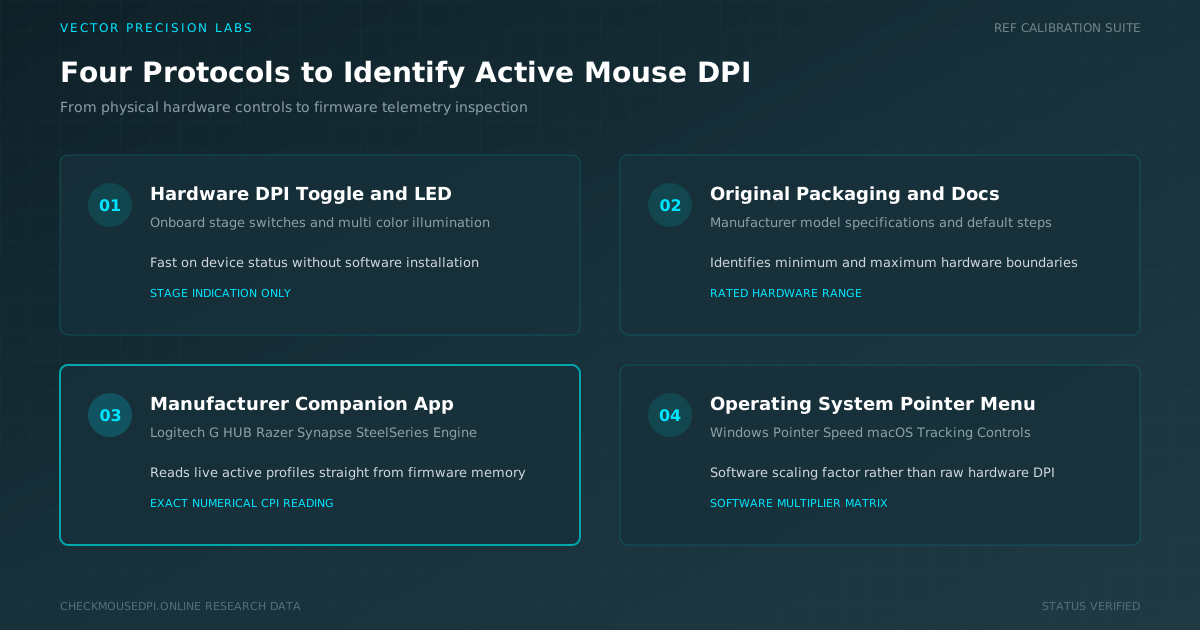
Puedes comprobar tu DPI de 4 formas: (1) En el software del fabricante (Logitech G HUB, Razer Synapse, etc.). (2) Usando el analizador de DPI online de esta página. (3) Consultando las especificaciones de fábrica. (4) Mirando el LED indicador de DPI en el ratón.

03 ¿Por qué mi ratón se siente más rápido o más lento de lo esperado?

La velocidad depende del DPI de hardware, los multiplicadores del sistema y la aceleración. En Windows 10/11, desactiva 'Mejorar la precisión del puntero' y coloca la velocidad en la 6ª muesca en Panel de control → Ratón para obtener seguimiento 1:1.

04 ¿Un DPI más alto hace que el ratón sea más preciso?

No, un DPI más alto aumenta la velocidad del cursor, no la precisión del sensor. La precisión depende de la calidad del sensor óptico. Un sensor de alta gama a 800 DPI ofrece mejor seguimiento que un sensor mediocre a 6400 DPI con suavizado artificial.

05 ¿Puedo comprobar el DPI sin instalar ningún programa?

Sí. El analizador de DPI de esta página mide el DPI directamente en Chrome, Firefox, Safari o Edge en Windows, macOS, Linux, Android e iOS utilizando los datos nativos de movimiento del navegador.

06 ¿Cuál es la diferencia entre DPI y eDPI?

DPI es la resolución física del sensor, mientras que eDPI (DPI Efectivo) es DPI × Sensibilidad en el juego (ej. 800 DPI × 1.5 = 1200 eDPI). Es el estándar competitivo para comparar sensibilidades entre jugadores y juegos.

07 ¿Cómo afecta el DPI al rendimiento en los videojuegos?

El DPI influye de 3 formas: (1) Latencia de movimiento inicial (1,59 ms a 1600 DPI vs 6,35 ms a 400 DPI). (2) Suavidad de seguimiento con muestreo subpíxel. (3) Espacio requerido en la alfombrilla para giros de 360°.

08 ¿Dos ratones con el mismo DPI pueden sentirse diferentes?

Sí. La fricción de los deslizadores PTFE, la posición del sensor, el peso, la forma del ratón y la tasa de sondeo (1000 Hz vs 4000 Hz) cambian drásticamente la sensación de movimiento incluso al mismo DPI.

09 ¿Qué es el DPI nativo y por qué es importante?

El DPI nativo corresponde a los pasos de hardware sin interpolación (400, 800, 1600, 3200). Los intervalos no nativos fuerzan interpolación por firmware que puede agregar suavizado o latencia.

10 ¿Por qué los ratones gamer ofrecen varios perfiles de DPI?

Permiten alternar al instante según la tarea: 400 DPI para apuntar en CS2, 1600 DPI para Apex Legends y 2400 DPI para navegación de escritorio. Se guardan en la memoria interna del ratón.