Check Mouse DPI

Herramientas de precisión para tu escritorio

Comprueba el DPI de tu Ratón.

Mide la sensibilidad real de tu ratón con un movimiento suave y repetible. Sin controladores. Sin descargas. Solo un resultado fiable.

En tu navegador · 100% Privado · Unos 30 segundos
Área de captura
01 / 01
Distancia objetivo:
INICIO
Haz clic en "Iniciar captura" y desliza el ratón a lo largo de la regla
10.00 cm →
Tasa de muestreo: 1000 Hz
Eje de movimiento: horizontal (X)
Guía Completa de Medición de DPI

Comprobar el DPI del ratón significa medir los puntos por pulgada (DPI) reales que registra el sensor. El DPI define cuántos píxeles se mueve el cursor por cada pulgada (2,54 cm) de desplazamiento físico.

Medición Instantánea en el Navegador

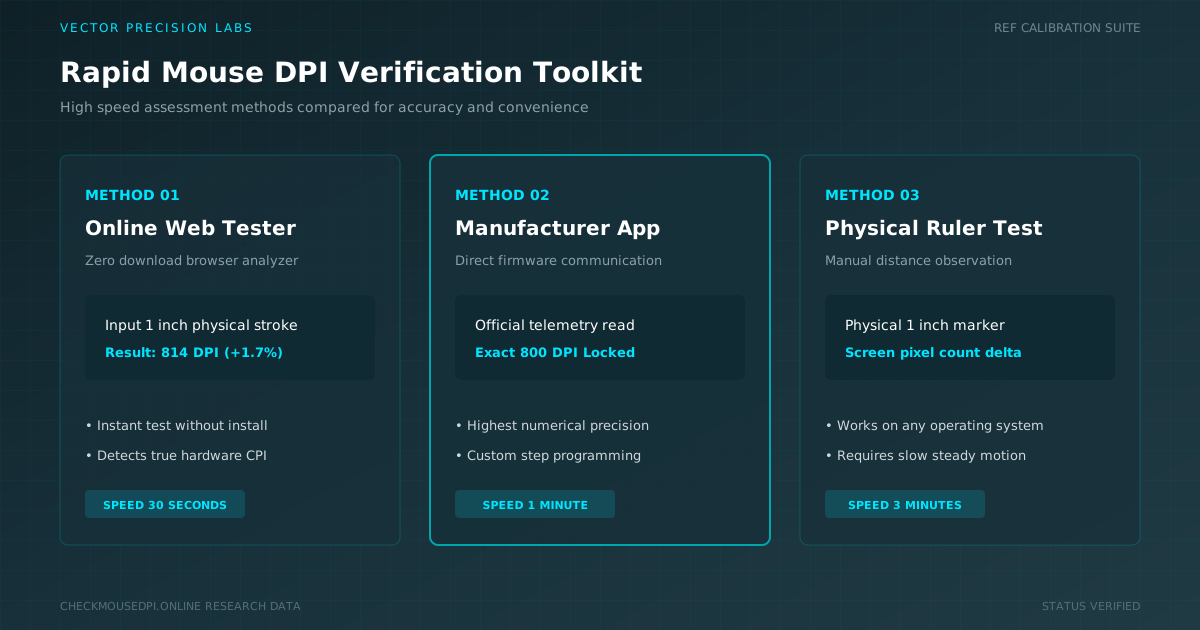
Mide el DPI directamente en Chrome, Firefox, Safari o Edge en Windows, macOS, iOS y Android sin descargas.

Prueba Universal de Dispositivos

Comprueba el DPI de ratones Logitech, Razer, SteelSeries o Corsair sin necesidad de abrir su software oficial.

Calibración de Puntería para Esports

Calcula el DPI Efectivo (eDPI) y los cm/360° para unificar tu sensibilidad en Valorant, CS2, Apex Legends y Overwatch 2.

Prueba de DPI Paso a Paso

Cómo Usar el Analizador de DPI

Sigue 3 sencillos pasos: selecciona la distancia, desliza el ratón sobre el área y consulta tu resultado.

01 Fija la Distancia Física

Coloca una regla junto a la alfombrilla y elige 5 cm, 10 cm o 20 cm como distancia de prueba.

02 Desliza en un Pase Continuo

Haz clic y arrastra horizontalmente a lo largo de la regla hasta alcanzar la marca.

03 Consulta tus Resultados

Observa tu DPI real, conteo de impulsos, polling rate y velocidad para confirmar la calibración.

0cm 2.5cm 5cm 7.5cm 10cm
Counts: 315
Calculated: 800 DPI
Consejos para una Medición Exacta
  • Windows / macOS Acceleration: Desactiva la aceleración del ratón en la configuración de Windows o macOS.
  • Pointer Speed Ratio: Coloca la velocidad del puntero de Windows en la 6ª muesca (centro) para un ratio 1:1 real.
  • Consistent Surface: Asegúrate de que la superficie de la alfombrilla esté limpia.
  • Multiple Passes: Realiza 3 pasadas para promediar el resultado final.
Interpretación de Resultados

Qué Significa tu Resultado de DPI

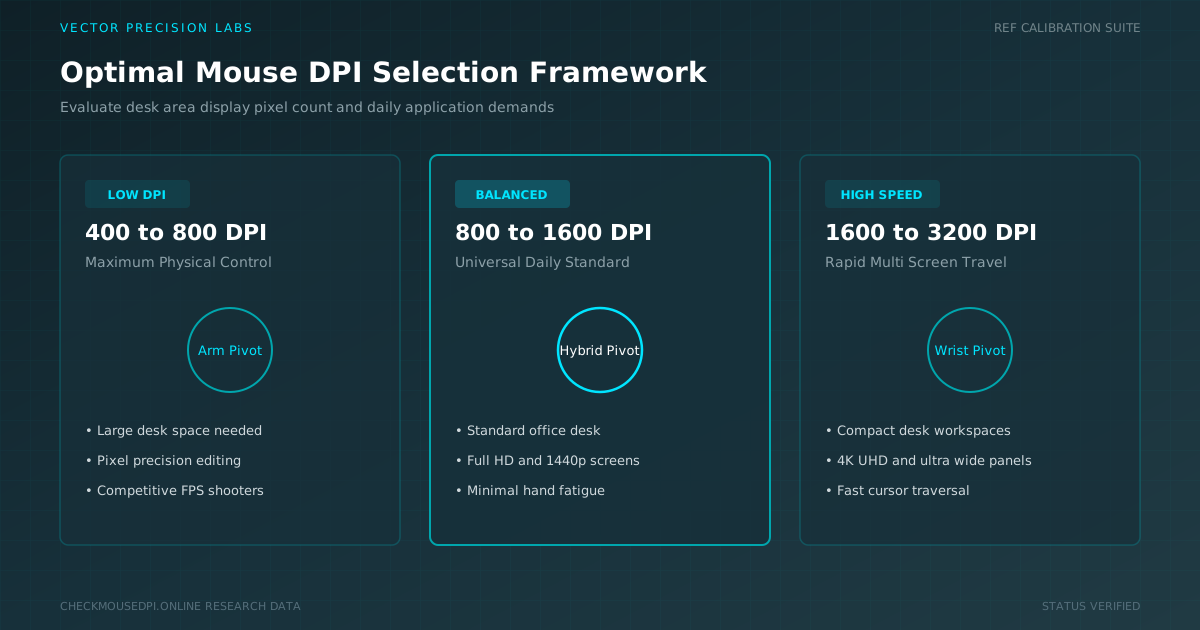
El DPI indica la sensibilidad del sensor: número de píxeles recorridos por pulgada física. Valores más altos mueven el cursor más rápido con menor movimiento de mano.

Low (200–800)
Medium (800–1600)
High (1600–3200)
Ultra (3200–6400+)
800 DPI
800 DPI Estándar Esports — Precisión equilibrada para juegos competitivos FPS
200–800 DPI

200–800 DPI: Rango de Baja Sensibilidad

Máxima microprecisión mediante movimientos amplios de brazo. Ideal para CS2 y Valorant.

800–1600 DPI

800–1600 DPI: Rango Medio Equilibrado

Equilibrio óptimo entre velocidad y control con latencia inicial mínima. Ideal para Apex Legends y Fortnite.

1600–6400+ DPI

1600–6400+ DPI: Rango de Alta Sensibilidad

Velocidad máxima para monitores 4K y configuraciones multimonitor. Reduce el movimiento de muñeca.

Sincronización de Hardware

Tasa de Sondeo (Polling Rate) vs DPI

El DPI mide la resolución espacial (puntos por pulgada), mientras que la tasa de sondeo (Hz) mide la frecuencia temporal enviada a la CPU.

125 Hz

125 Hz de Sondeo

Intervalo de 8.0 ms. Típico de periféricos de oficina básicos.

1000 Hz

1000 Hz de Sondeo

Intervalo de 1.0 ms. La referencia estándar en los deportes electrónicos.

4000 Hz

4000 Hz de Sondeo

Intervalo de 0.25 ms. Seguimiento ultra fluido en paneles de 360Hz+.

8000 Hz

8000 Hz de Sondeo

Intervalo de 0.125 ms. La máxima vanguardia de respuesta para sensores gaming.

Arquitectura del Sensor

DPI Nativo vs DPI Interpolado

Comprender los escalones de hardware evita el retraso de suavizado artificial del firmware.

Pasos de Hardware Puros

Los valores nativos (400, 800, 1600, 3200) no sufren manipulación digital.

Latencia por Interpolación

Los intervalos no nativos fuerzan al sensor a calcular aproximaciones que añaden latencia.

Procesamiento del Sistema

DPI de Hardware vs Sensibilidad de Software

Por qué es preferible ajustar el DPI físico en lugar de subir la sensibilidad digital de Windows o macOS.

Resolución Real del Sensor

Genera datos de movimiento auténticos sin saltarse píxeles en pantalla.

Multiplicadores Digitales

Subir la sensibilidad de Windows por encima de la 6ª muesca provoca saltos de píxel.

Optimización por Juego

Configuración Óptima de DPI por Género

Ajustes recomendados según el tipo de juego y estilo de puntería.

Shooters Tácticos (CS2, Valorant)

400–800 DPI · 800–1000 eDPI

Prioriza la estabilidad de mira y los microajustes precisos.

Shooters de Tracking (Apex, Overwatch 2)

800–1600 DPI · 1200–1600 eDPI

Optimizado para rotaciones continuas de 360° y seguimiento rápido.

Battle Royale (Fortnite, Warzone)

800–1600 DPI · Escalado dinámico

Construcción rápida combinada con precisión de disparo a distancia.

MOBA / RTS (League, Dota 2, SC2)

1200–2400 DPI · Alta velocidad

Desplazamiento rápido de cámara con mínimo esfuerzo de muñeca.

Resolución de Pantalla

Escalado de DPI según la Resolución

Cómo influye la densidad de píxeles del monitor en la velocidad real del cursor.

1080p Full HD (1920×1080)

400–800 DPI recorre la pantalla completa en pocos centímetros.

1440p QHD (2560×1440)

800–1600 DPI mantiene la misma agilidad sin fatiga.

4K UHD (3840×2160)

1600–3200 DPI necesarios para abarcar más de 8 millones de píxeles.

Ultrawide (3440×1440)

1600+ DPI para navegación horizontal fluida.

Fricción y Deslizamiento

Impacto de la Alfombrilla y Deslizadores PTFE

Cómo el tejido, el vidrio y los skates de teflón modifican la sensación de velocidad.

Alfombrillas de Control

Mayor fricción dinámica para máximo frenado en disparos tácticos.

Alfombrillas Rápidas

Baja fricción estática para microcorrecciones sin esfuerzo.

Superficies de Vidrio

Deslizamiento extremo para giros y seguimiento de alta velocidad.

Deslizadores 100% PTFE

Bordes redondeados que evitan rozaduras y mantienen la distancia al sensor.

Solución de Problemas

Cómo Corregir Movimientos Irregulares del Ratón

Elimina tirones, aceleración no deseada y variaciones de sensibilidad.

1. Desactiva la Aceleración de Windows

Desmarca 'Mejorar precisión del puntero' en el Panel de Control.

2. Limpia la Lente del Sensor

El polvo o restos en el prisma óptico pueden causar pérdidas de seguimiento.

3. Conecta Directamente a la Placa Base

Evita hubs USB para no limitar la tasa de sondeo del sensor.

4. Ajusta la Distancia de Despegue (LOD)

Configura el LOD en bajo (1 mm) para evitar saltos al levantar el ratón.

Matriz de Rendimiento

Tabla de Referencia y Benchmark de DPI

Compara latencias de respuesta, sensaciones de deslizamiento y géneros recomendados según el nivel de DPI.

Tabla de Referencia & Benchmark de DPI Tasa de muestreo Seleccionar juego Nivel de confianza Desviación vs Objetivo
400 DPI
Apuntado de brazo (Baja)
6.35 ms CS2, Valorant (Arm Aimers) Immunity to hand tremors; high micro-correction precision Higher initial motion delay; slow desktop navigation
800 DPI
Híbrido (Media)
3.18 ms Universal FPS, MOBA, Apex, CoD Gold standard for competitive gaming; natural desktop feel Slightly higher delay than 1600 DPI
1600 DPI
Modern Sweet Spot
1.59 ms Fast tracking shooters (Apex, OW2, Finals) 50% lower initial motion latency than 800 DPI; zero smoothing Requires lowering in-game sensitivity multiplier
3200 DPI
Apuntado de muñeca (Alta)
0.79 ms High-refresh OLED (360Hz+), 4K Displays Sub-millisecond sensor reporting; optimal for 4K/8K monitors Picks up minor mousepad dust/weave texture on older sensors
6400+ DPI
Extreme / Synthetic
< 0.50 ms Graphic Design, Ultra-wide multi-monitors Instant screen traversal without wrist repositioning Some sensors activate digital smoothing filters (adding lag)

Herramienta de Calibración Esports

Calculadora de eDPI y Conversor de Sensibilidad

Convierte sensibilidad y calcula cm/360° en Valorant, CS2, Apex Legends, Overwatch 2 y Fortnite.

Sensibilidad objetivo Objetivo nominal
eDPI Calculado Híbrido (Media)
960 eDPI
cm / Giro 360° 43.3 cm
pulgadas / 360° 17.0 in
Perfil de sensibilidad:
Valorant: 0.377
CS2 / Apex Legends: 1.200
Overwatch 2: 4.000
Fortnite: 4.75%

Knowledge Base

Preguntas Frecuentes

Preguntas habituales sobre medición de DPI, tasas de sondeo y cálculo de eDPI.

01 ¿Qué significa DPI en un ratón de ordenador?

DPI (Dots Per Inch) mide cuántos píxeles se mueve el cursor por cada pulgada (2,54 cm) de movimiento físico del ratón. Un ajuste de 800 DPI mueve el cursor 800 píxeles por pulgada. Se configura a nivel de hardware con programas como Logitech G HUB, Razer Synapse, SteelSeries Engine o Corsair iCUE.

02 ¿Cómo puedo saber el DPI actual de mi ratón?

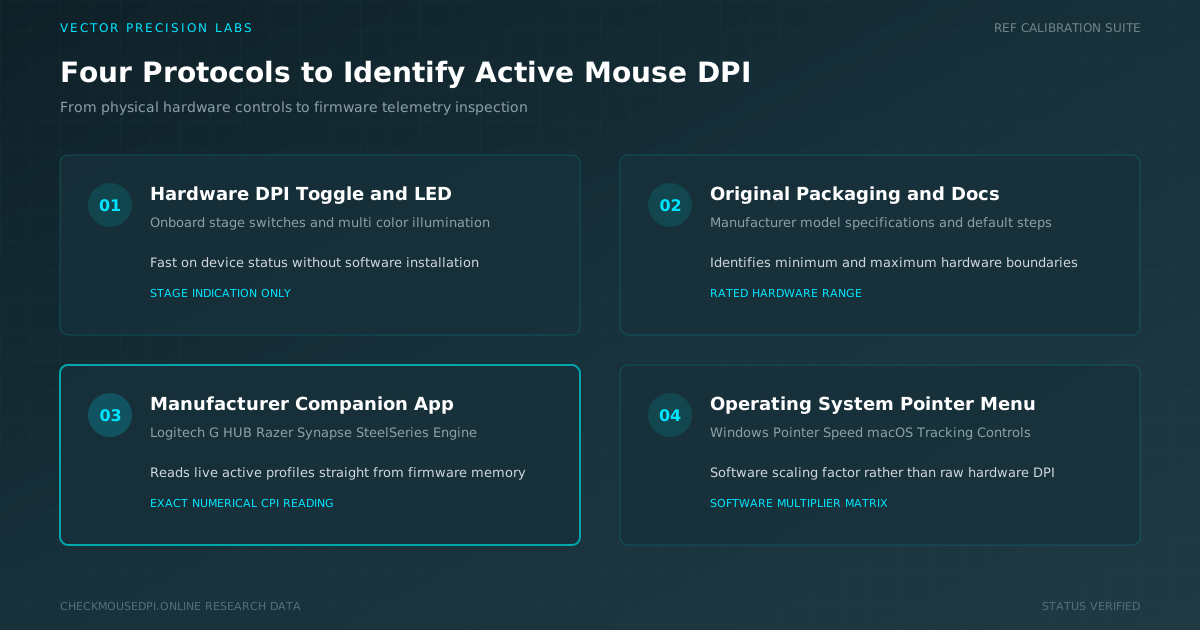
Puedes comprobar tu DPI de 4 formas: (1) En el software del fabricante (Logitech G HUB, Razer Synapse, etc.). (2) Usando el analizador de DPI online de esta página. (3) Consultando las especificaciones de fábrica. (4) Mirando el LED indicador de DPI en el ratón.

03 ¿Por qué mi ratón se siente más rápido o más lento de lo esperado?

La velocidad depende del DPI de hardware, los multiplicadores del sistema y la aceleración. En Windows 10/11, desactiva 'Mejorar la precisión del puntero' y coloca la velocidad en la 6ª muesca en Panel de control → Ratón para obtener seguimiento 1:1.

04 ¿Un DPI más alto hace que el ratón sea más preciso?

No, un DPI más alto aumenta la velocidad del cursor, no la precisión del sensor. La precisión depende de la calidad del sensor óptico. Un sensor de alta gama a 800 DPI ofrece mejor seguimiento que un sensor mediocre a 6400 DPI con suavizado artificial.

05 ¿Puedo comprobar el DPI sin instalar ningún programa?

Sí. El analizador de DPI de esta página mide el DPI directamente en Chrome, Firefox, Safari o Edge en Windows, macOS, Linux, Android e iOS utilizando los datos nativos de movimiento del navegador.

06 ¿Cuál es la diferencia entre DPI y eDPI?

DPI es la resolución física del sensor, mientras que eDPI (DPI Efectivo) es DPI × Sensibilidad en el juego (ej. 800 DPI × 1.5 = 1200 eDPI). Es el estándar competitivo para comparar sensibilidades entre jugadores y juegos.

07 ¿Cómo afecta el DPI al rendimiento en los videojuegos?

El DPI influye de 3 formas: (1) Latencia de movimiento inicial (1,59 ms a 1600 DPI vs 6,35 ms a 400 DPI). (2) Suavidad de seguimiento con muestreo subpíxel. (3) Espacio requerido en la alfombrilla para giros de 360°.

08 ¿Dos ratones con el mismo DPI pueden sentirse diferentes?

Sí. La fricción de los deslizadores PTFE, la posición del sensor, el peso, la forma del ratón y la tasa de sondeo (1000 Hz vs 4000 Hz) cambian drásticamente la sensación de movimiento incluso al mismo DPI.

09 ¿Qué es el DPI nativo y por qué es importante?

El DPI nativo corresponde a los pasos de hardware sin interpolación (400, 800, 1600, 3200). Los intervalos no nativos fuerzan interpolación por firmware que puede agregar suavizado o latencia.

10 ¿Por qué los ratones gamer ofrecen varios perfiles de DPI?

Permiten alternar al instante según la tarea: 400 DPI para apuntar en CS2, 1600 DPI para Apex Legends y 2400 DPI para navegación de escritorio. Se guardan en la memoria interna del ratón.