Check Mouse DPI

デスク環境のための精密測定ツール

マウスのDPIを測定・確認。

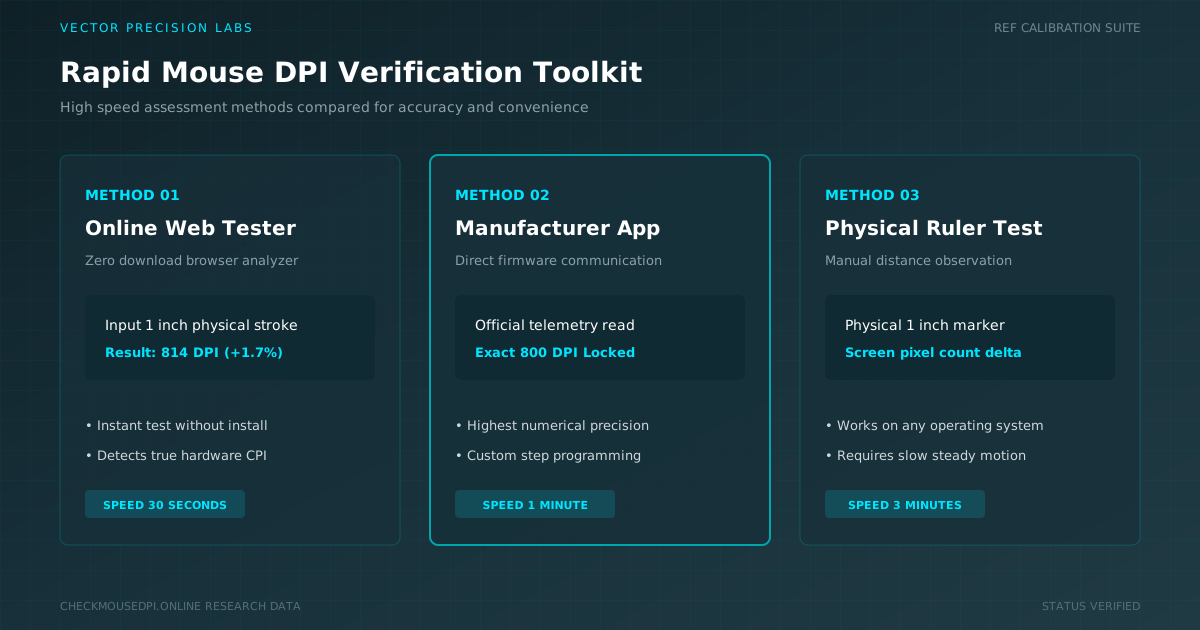
定規を使ったスムーズな1回の動作で、マウスの真の感度を測定します。ドライバー不要。ダウンロード不要。信頼できる結果を。

ブラウザで完結 · 完全プライベート · 約30秒で測定
測定エリア
01 / 01
目標距離:
開始
「測定を開始」をクリックし、定規に沿って水平にマウスをスライドさせます
10.00 cm →
サンプリングレート: 1000 Hz
移動軸: 水平 (X軸)
マウスDPI測定・完全ガイド

マウスのDPIを測定するとは、マウスを動かした際にセンサーが報告する実際のDPI(1インチあたりのドット数)を計測することを意味します。800 DPIの設定では、マウスを1インチ(2.54cm)動かすと画面上でカーソルが800ピクセル移動します。

ブラウザで即座に測定

ドライバーやソフトのインストール不要で、Chrome、Firefox、Safari、Edgeから直接DPIを測定できます。

全メーカー・モデル対応

専用アプリ(Logitech G HUB、Razer Synapseなど)を起動することなく、実効DPIを直接測定。

eスポーツ向けエイム調整

Valorant、CS2、Apex、Overwatch 2などの感度統一に不可欠なeDPIおよびcm/360°を正確に計算。

マウスDPI測定 — 3ステップ手順

マウスDPI測定ツールの使い方

定規を用意し、目標距離を選択してマウスを水平に動かすだけの簡単3ステップです。

01 移動距離を選択

マウスパッドに定規を合わせ、5cm、10cm、または20cmの測定距離を選択します。

02 水平に1回スムーズに動かす

「測定を開始」を押し、定規に沿って指定の距離だけマウスを水平移動させます。

03 測定結果を確認

実測DPI、カウント数、ポーリングレート、移動速度がリアルタイムに表示されます。

0cm 2.5cm 5cm 7.5cm 10cm
Counts: 315
Calculated: 800 DPI
正確に測定するためのポイント
  • Windows / macOS Acceleration: Windowsの「ポインターの精度を高める」を無効化してください。
  • Pointer Speed Ratio: Windowsのポインター速度は6番目の目盛り(標準1:1比率)に設定します。
  • Consistent Surface: マウスパッドの埃や汚れを取り除いてから測定してください。
  • Multiple Passes: 3回測定して平均値を取るとより確実です。
測定結果の読み方

測定されたDPIの意味と選び方

DPIはセンサーの解像度を表します。数値が高いほど、少ない手の動きでカーソルが素早く動きます。

Low (200–800)
Medium (800–1600)
High (1600–3200)
Ultra (3200–6400+)
800 DPI
800 DPI eスポーツ標準 — 競技FPSに最適なバランスの取れた精度
200–800 DPI

200–800 DPI: ローセンシ(低感度)

腕全体を使った大きな動きで精密な微調整が可能。CS2やValorantのプロに愛用されています。

800–1600 DPI

800–1600 DPI: ミドルセンシ(中感度)

速度とコントロールの理想的なバランス。Apex Legends、OW2、日常作業に最適。

1600–6400+ DPI

1600–6400+ DPI: ハイセンシ(高感度)

4Kモニターやマルチ画面環境で手首の疲労を最小限に抑え素早い画面移動が可能。

ハードウェア同期

ポーリングレートとDPIの違い

DPIは移動距離の細かさ(空間解像度)を示し、ポーリングレート(Hz)はPCへの報告頻度(時間応答性)を示します。

125 Hz

125 Hz ポーリングレート

遅延8.0ms。一般的な事務用マウス。高速なエイム操作ではカクつきを感じます。

1000 Hz

1000 Hz ポーリングレート

遅延1.0ms。eスポーツの標準基準。144Hz〜240Hzモニターで滑らかに動作。

4000 Hz

4000 Hz ポーリングレート

遅延0.25ms。高速USB通信により360Hz+のOLEDゲーミング画面で究極の滑らかさを実現。

8000 Hz

8000 Hz ポーリングレート

遅延0.125ms。最先端の超高速応答。高性能なマルチコアCPUが必要です。

センサー内部処理

ネイティブDPIと補間DPIの違い

センサー本来の光学ステップを使用することで、不要なスムージング遅延を防ぎます。

純粋な光学ハードウェアステップ

400、800、1600、3200などの標準ステップは、センサー本来の直接測定値です。

ファームウェア補間による遅延

735 DPIなどの端数はソフト的な計算補間が入り、1〜3msの入力遅延が発生する場合があります。

OS入力パイプライン

ハードウェアDPI vs ソフトウェア感度

OS側のデジタル倍率を上げるよりも、マウスのハードウェアDPIを上げるべき理由。

高精度ハードウェアDPI

ピクセル飛びを起こさず、高密度なサブピクセル座標を直接送信します。

OS側のデジタル増幅

Windowsの速度設定を6番目以上に上げると、座標が引き伸ばされて微細なエイム精度が落ちます。

ゲームジャンル別最適化

ゲームジャンル別のおすすめDPI設定

ターゲット捕捉力と視点移動速度のバランスを考慮した設定例。

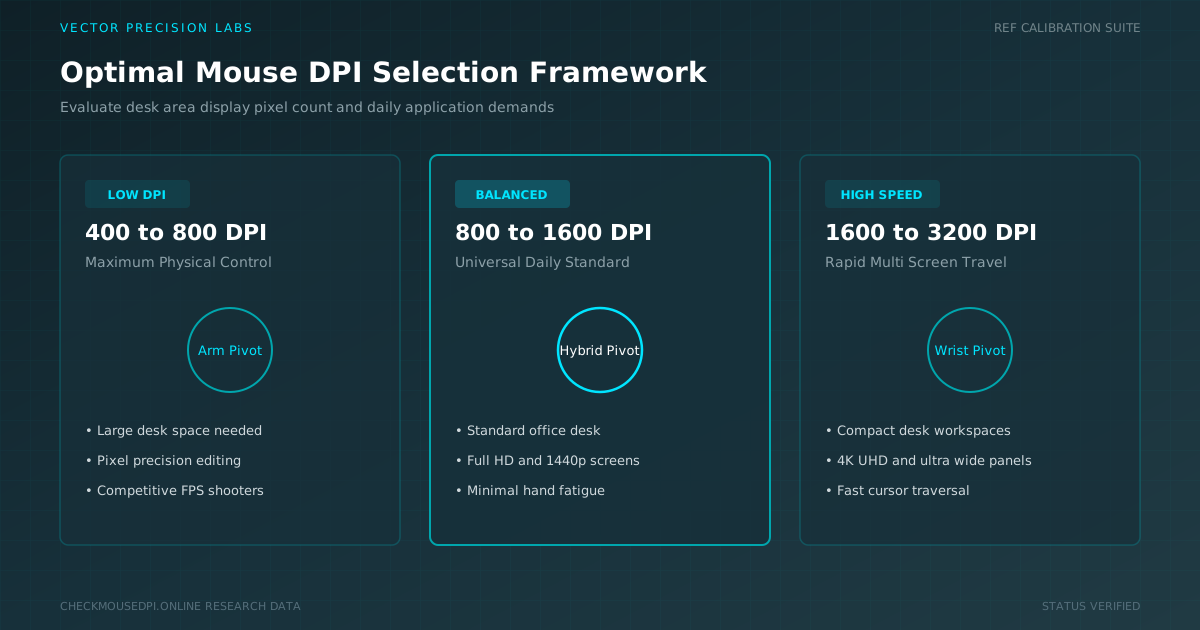
タクティカルFPS (CS2, Valorant)

400–800 DPI · 800–1000 eDPI

ヘッドライン維持とミリ単位の精密なフリック射撃を重視。

トラッキングFPS (Apex, Overwatch 2)

800–1600 DPI · 1200–1600 eDPI

素早い敵の動きを追い続ける360度視点移動に最適。

バトルロイヤル (Fortnite, Warzone)

800–1600 DPI · 動的調整

建築・索敵の高速操作とスコープ時の精密射撃を両立。

MOBA / RTS (LoL, Dota 2, SC2)

1200–2400 DPI · 高速操作

手首の負担を減らし、ミニマップや画面端への高速クリックを実現。

画面解像度と比率

モニター解像度に応じたDPI設定

画面のピクセル密度が高くなるほど、同じ手の動きで動くカーソル距離が変化します。

1080p フルHD (1920×1080)

400〜800 DPIで画面端から端まで快適に移動可能。

1440p WQHD (2560×1440)

800〜1600 DPIでフルHDと同等の操作感をキープ。

4K UHD (3840×2160)

約830万ピクセルをカバーするため1600〜3200 DPIが快適。

ウルトラワイド (3440×1440)

横長の画面を瞬時に操作するため1600+ DPIが推奨されます。

物理摩擦と滑走性能

マウスパッドとPTFEソールの影響

クロス、コーデュラ、ガラスパッド、PTFEソールが体感感度をどう変えるか。

コントロール系布製パッド

高い動摩擦力により、ピタッと止まる安定したストッピング性能を提供。

スピード系布製パッド

初動が軽く、微小なエイム修正がスムーズに行えます。

ハード・ガラスパッド

摩擦が極めて少なく、高速なトラッキングエイムに威力を発揮。

100%バージンPTFEソール

エッジのラウンド加工により引っ掛かりがなく、一定の滑走感を維持。

トラブルシューティング

マウスの動きがおかしい・ブレる時の対処法

センサー飛び、カクつき、予期せぬ加速を解決するチェックリスト。

1. Windowsのマウス加速を切る

コントロールパネルの「ポインターの精度を高める」をオフにして等速移動にする。

2. センサーレンズの埃を掃除する

レンズ部に埃や毛が挟まると、突然カーソルが飛ぶ原因になります。

3. PC背面のUSBポートに直接接続

USBハブを経由するとポーリングレートが低下する場合があります。

4. リフトオフディスタンス(LOD)を調整

マウスを持ち上げた時のブレを防ぐため、LODを低(1mm)に設定する。

ハードウェア基準表

マウスDPI基準表 & ベンチマーク

各DPI帯ごとのセンサー応答遅延、操作感、推奨ジャンルを比較。

マウスDPI基準表&ベンチマーク サンプリングレート ゲームタイトルを選択 測定精度 目標との誤差
400 DPI
腕エイム (ローセンシ)
6.35 ms CS2, Valorant (Arm Aimers) Immunity to hand tremors; high micro-correction precision Higher initial motion delay; slow desktop navigation
800 DPI
ハイブリッド (ミドルセンシ)
3.18 ms Universal FPS, MOBA, Apex, CoD Gold standard for competitive gaming; natural desktop feel Slightly higher delay than 1600 DPI
1600 DPI
Modern Sweet Spot
1.59 ms Fast tracking shooters (Apex, OW2, Finals) 50% lower initial motion latency than 800 DPI; zero smoothing Requires lowering in-game sensitivity multiplier
3200 DPI
手首エイム (ハイセンシ)
0.79 ms High-refresh OLED (360Hz+), 4K Displays Sub-millisecond sensor reporting; optimal for 4K/8K monitors Picks up minor mousepad dust/weave texture on older sensors
6400+ DPI
Extreme / Synthetic
< 0.50 ms Graphic Design, Ultra-wide multi-monitors Instant screen traversal without wrist repositioning Some sensors activate digital smoothing filters (adding lag)

eスポーツ感度変換ツール

eスポーツ eDPI計算&ゲーム感度コンバーター

Valorant、CS2、Apex Legends、Overwatch 2、Fortniteの感度変換とcm/360°を正確に計算。

目標感度 (DPI) 公称目標値
計算されたeDPI ハイブリッド (ミドルセンシ)
960 eDPI
cm / 360°回転 43.3 cm
インチ / 360° 17.0 in
感度プロファイル:
Valorant: 0.377
CS2 / Apex Legends: 1.200
Overwatch 2: 4.000
Fortnite: 4.75%

Knowledge Base

よくある質問 (FAQ)

マウスDPIの測定方法、ポーリングレート、eDPI計算に関するFAQ。

01 マウスのDPIとは何を意味しますか?

DPI(Dots Per Inch)は、マウスを物理的に1インチ(2.54cm)動かした際に画面上でカーソルが何ピクセル移動するかを表す指標です。800 DPIの場合、1インチあたり800ピクセル移動します。Logitech G HUBやRazer Synapseなどのソフトウェアで設定可能です。

02 現在のマウスDPIを確認するにはどうすればよいですか?

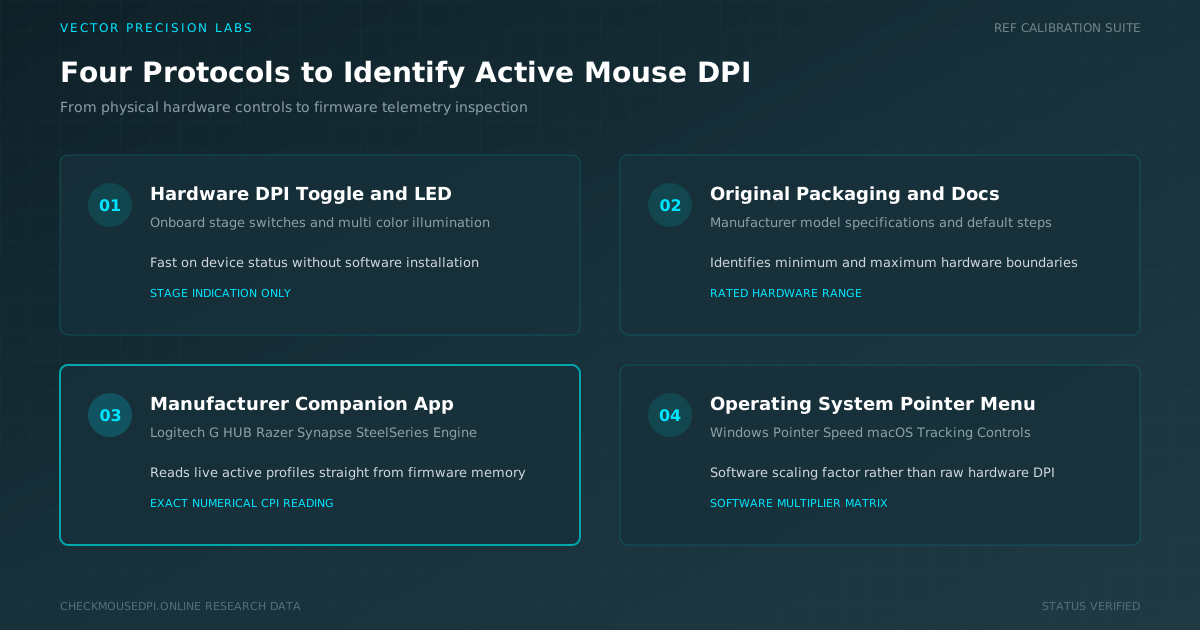
確認方法は4つあります:(1) マウス公式ソフト(Logitech G HUB等)を開く、(2) このページのオンラインDPIアナライザーで測定する、(3) 製品スペック表を確認する、(4) マウス本体のDPI切り替えボタン・LEDインジケーターを見る。

03 マウスの動きが想定より速い(または遅い)のはなぜですか?

マウスの速度はハードウェアDPI、OSの感度倍率、マウス加速の設定に影響されます。Windowsの「ポインターの精度を高める」をオフにし、ポインター速度を6番目(等倍1:1)に設定してください。

04 DPIが高いほどマウスの精度は高くなりますか?

いいえ、DPIが高いとカーソル速度が速くなりますが、精度そのものが上がるわけではありません。精度は光学センサーの品質に依存します。高性能センサーの800 DPIは、安価なセンサーの6400 DPIよりもはるかに正確です。

05 ソフトをインストールせずにDPIを測定できますか?

はい。本ツールはChrome、Firefox、Safari、Edgeなどのブラウザ上で、ブラウザ標準のポインターAPIを用いて直接DPIを測定します。

06 DPIとeDPIの違いは何ですか?

DPIはマウス自体の物理解像度であり、eDPI(実効DPI)は「DPI × ゲーム内感度」で計算される値です(例:800 DPI × 1.5 = 1200 eDPI)。異なるプレイヤー間で感度を比較する標準指標です。

07 ゲームプレイにおいてDPIはどのように影響しますか?

DPIは主に3つの点で影響します:(1) 初動入力遅延(1600 DPIで1.59ms vs 400 DPIで6.35ms)、(2) サブピクセル単位の滑らかなトラッキング、(3) 振り向き360度に要するマウスパッドの移動幅。

08 同じDPI設定でもマウスによって操作感が異なるのはなぜですか?

PTFEマウスソールの摩擦力、センサーの配置位置、マウスの重量、形状、ポーリングレート(1000Hz vs 4000Hz)により、同じDPIでも実際の操作感は大きく異なります。

09 ネイティブDPIとは何ですか?なぜ重要ですか?

ネイティブDPIとは、センサーがソフトウェア補間なしで直接読み取る基準値(400, 800, 1600, 3200など)です。中間値を使用するとファームウェア補間が入り、遅延やブレの原因になります。

10 ゲーミングマウスに複数のDPI切り替え機能があるのはなぜですか?

CS2のスナイパー時は400 DPI、Apex Legendsプレイ時は1600 DPI、普段のデスクトップ作業時は2400 DPIのように、用途に応じて即座に感度を切り替えるためです。