Check Mouse DPI

Herramientas de precisión para tu escritorio

Comprueba el DPI de tu Ratón.

Mide la sensibilidad real de tu ratón con un movimiento suave y repetible. Sin controladores. Sin descargas. Solo un resultado fiable.

En tu navegador · 100% Privado · Unos 30 segundos
Área de captura
01 / 01
Distancia objetivo:
INICIO
Haz clic en "Iniciar captura" y desliza el ratón a lo largo de la regla
10.00 cm →
Tasa de muestreo: 1000 Hz
Eje de movimiento: horizontal (X)
دليل شامل لقياس حساسية ودقة الماوس DPI

فحص دقة DPI للماوس يعني قياس عدد النقاط في البوصة (DPI) التي يرسلها مستشعر الماوس أثناء الحركة الفيزيائية. يحدد DPI عدد البكسلات التي يتحركها المؤشر لكل بوصة (2.54 سم) من الحركة — عند ضبط 800 DPI يتحرك المؤشر 800 بكسل لكل بوصة حركة.

قياس فوري داخل المتصفح

قم بقياس DPI مباشرة في Chrome و Firefox و Safari و Edge على أنظمة Windows و macOS و iOS و Android بدون برامج.

اختبار لجميع الأجهزة والماركات

اعرف DPI الحقيقي لماوس Logitech أو Razer أو SteelSeries أو Corsair دون الحاجة لفتح برامج التشغيل.

معايرة التصويب للألعاب التنافسية

احسب الحساسية الفعالة (eDPI) ومسافة دوران 360 درجة لتوحيد سرعتك عبر Valorant و CS2 و Apex و Overwatch 2.

اختبار DPI خطوة بخطوة

كيفية استخدام أداة فحص DPI للماوس

اتبع 3 خطوات بسيطة: حدد المسافة، وحرك الماوس بمحاذاة المسطرة، واقرأ النتيجة فوراً.

01 حدد المسافة الفيزيائية

ضع مسطرة بجانب الماوس باد، واختر 5 سم أو 10 سم أو 20 سم كمسافة قياس أساسية.

02 حرك الماوس بسلاسة في اتجاه واحد

اضغط على 'بدء الالتقاط' وحرك الماوس أفقياً بمحاذاة المسطرة لمسافة 10 سم ثم توقف.

03 شاهد النتيجة الفورية

اعرف DPI الحقيقي ومعدل التردد وسرعة الحركة لتأكيد دقة المستشعر.

0cm 2.5cm 5cm 7.5cm 10cm
Counts: 315
Calculated: 800 DPI
نصائح هامة للحصول على قياس دقيق
  • Windows / macOS Acceleration: عطّل تسارع الماوس (Pointer Acceleration) في إعدادات نظام التشغيل.
  • Pointer Speed Ratio: اضبط سرعة المؤشر في Windows على النقطة السادسة (الافتراضية 1:1).
  • Consistent Surface: تأكد من نظافة الماوس باد لتجنب أخطاء قراءة المستشعر الضوئي.
  • Multiple Passes: كرر الاختبار 3 مرات وخذ المتوسط للحصول على أدق نتيجة.
فهم نتائج القياس

ماذا تعني نتيجة DPI الخاصة بك؟

يعبر DPI عن حساسية المستشعر الضوئي. كلما زادت القيمة زادت سرعة حركة المؤشر بحركة يد أقل.

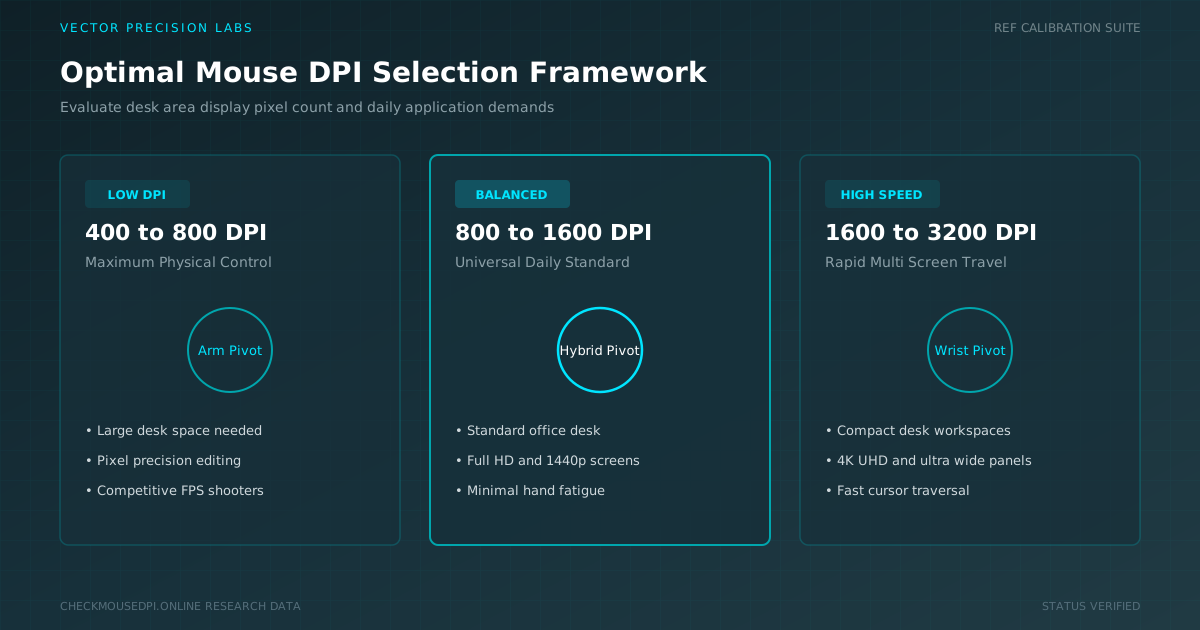
Low (200–800)
Medium (800–1600)
High (1600–3200)
Ultra (3200–6400+)
800 DPI
800 DPI معيار الرياضات الإلكترونية — دقة متوازنة لألعاب التصويب FPS
200–800 DPI

200–800 DPI: حساسية منخفضة (Low Sens)

دقة متناهية عبر تحريك الذراع بالكامل. الخيار المفضل للاعبي CS2 و Valorant المحترفين.

800–1600 DPI

800–1600 DPI: حساسية متوسطة (Medium Sens)

التوازن المثالي بين السرعة والتحكم مع زمن استجابة فائق. ممتاز لـ Apex Legends و Overwatch 2.

1600–6400+ DPI

1600–6400+ DPI: حساسية عالية (High Sens)

سرعة قصوى لشاشات 4K وتعدد الشاشات مع تقليل حركة المعصم أثناء العمل والتصميم.

تزامن العتاد

الفرق بين معدل الاستجابة (Polling Rate) ودقة DPI

يقيس DPI الدقة المكانية (النقاط في البوصة)، بينما يقيس Polling Rate (التردد بالهرتز) عدد التقارير المرسلة للمعالج كل ثانية.

125 Hz

تردد 125 هرتز

زمن استجابة 8.0 مللي ثانية. مناسب للماوس المكتبي البسيط.

1000 Hz

تردد 1000 هرتز

زمن استجابة 1.0 مللي ثانية. المعيار الذهبي في بطولات الألعاب التنافسية.

4000 Hz

تردد 4000 هرتز

زمن استجابة 0.25 مللي ثانية. سلاسة فائقة على شاشات OLED بتردد 360Hz+.

8000 Hz

تردد 8000 هرتز

زمن استجابة 0.125 مللي ثانية. أحدث تقنيات الاستجابة الفورية وتتطلب معالجاً حديثاً.

معمارية المستشعر الضوئي

الـ DPI الأصلي (Native) مقابل المعالج رقمياً

اختيار خطوات العتاد الأصلية يحميك من تأخير المعالجة وتنعيم الحركة غير المرغوب فيه.

خطوات المستشعر الضوئي الصافية

توفر القيم الأصلية (400, 800, 1600, 3200) قراءة بصرية مباشرة بدون معالجة رقمية.

تأخير المعالجة الرقمية (Interpolation)

القيم غير القياسية تجبر المعالج على التخمين، مما يضيف تأخيراً يتراوح بين 1 و 3 مللي ثانية.

معالجة نظام التشغيل

DPI العتاد مقابل حساسية النظام البرمجية

لماذا يعد رفع DPI الماوس أفضل من رفع حساسية المؤشر داخل Windows أو macOS.

دقة المستشعر الحقيقية

ترسل حركة أصلية ونقية دون تخطي أي بكسل على الشاشة.

المضاعفات الرقمية في النظام

رفع سرعة المؤشر في Windows فوق النقطة السادسة يؤدي لتخطي البكسلات وتراجع الدقة.

تحسين الألعاب

أفضل إعدادات DPI حسب نوع اللعبة

إعدادات احترافية مصممة لسرعة التصويب وثبات المؤشر.

ألعاب التصويب التكتيكية (CS2, Valorant)

400–800 DPI · 800–1000 eDPI

تركز على ثبات المؤشر في مستوى الرأس والتصويب الدقيق بحركة الذراع.

ألعاب التتبع السريع (Apex, Overwatch 2)

800–1600 DPI · 1200–1600 eDPI

مخصصة للدوران السلس 360 درجة وملاحقة الأهداف السريعة.

ألعاب الباتل رويال (Fortnite, Warzone)

800–1600 DPI · تحجيم ديناميكي

سرعة في البناء والحركة مع دقة تصويب القناصة.

ألعاب الـ MOBA والاستراتيجية (LoL, Dota 2)

1200–2400 DPI · سرعة فائقة

تسمح بتحريك الكاميرا والنقر على الخريطة بأقل حركة معصم ممكنة.

كثافة الشاشة

مواءمة DPI مع دقة الشاشات المختلفة

كيف تؤثر كثافة بكسلات الشاشة على سرعة حركة الماوس الحقيقية.

1080p Full HD (1920×1080)

400–800 DPI كافية لقطع الشاشة بحركة يد قصيرة ومريحة.

1440p 2K QHD (2560×1440)

800–1600 DPI تحافظ على نفس سرعة 1080p دون إجهاد اليد.

4K UHD (3840×2160)

تحتاج 1600–3200 DPI لتغطية أكثر من 8 ملايين بكسل بسلاسة.

الشاشات العريضة جداً (Ultrawide)

يُنصح بـ 1600+ DPI للتنقل الأفقي السريع بين النوافذ.

احتكاك السطح والانزلاق

تأثير سطح الماوس باد وأرجل الـ PTFE

كيف يغير القماش والزجاج وأرجل التفلون من سرعة وثبات الماوس أثناء اللعب.

ماوس باد التحكم (Control)

احتكاك عالي يمنحك قوة إيقاف مثالية للتصويب التكتيكي الدقيق.

ماوس باد السرعة (Speed)

احتكاك أولي منخفض يتيح تعديلات تصويب دقيقة دون مقاومة.

أسطح الزجاج الصلبة

انزلاق فائق السرعة بدون أي مقاومة لتتبع الأهداف المتحركة.

أرجل ماوس من مادة PTFE 100%

حواف دائرية تمنع خدش الماوس باد وتحافظ على مسافة ثابتة للمستشعر.

دليل حل المشكلات

حل مشكلات تقطع حركة الماوس وعدم ثبات الحساسية

إصلاح اهتزاز المؤشر وتسارع الماوس وفقدان التتبع.

1. تعطيل تسارع الماوس في Windows

ألغِ تحديد 'Enhance pointer precision' في لوحة التحكم للحصول على حركة خطية ثابتة.

2. تنظيف عدسة المستشعر الضوئي

الغبار أو الشعر في فتحة العدسة قد يسبب قفزات مفاجئة للمؤشر.

3. التوصيل المباشر في اللوحة الأم

تجنب موزعات USB (Hubs) لضمان استقرار تردد المستشعر بالكامل.

4. ضبط مسافة الرفع (LOD)

اضبط مسافة LOD على منخفض (1 مم) لمنع حركة المؤشر عند رفع الماوس وإعادة وضعه.

جدول المقارنة المعياري

جدول مقارنة ومعايير DPI للماوس

مقارنة زمن الاستجابة، ونعومة الحركة، والألعاب المناسبة لكل فئة من دقة DPI.

Tabla de Referencia & Benchmark de DPI Tasa de muestreo Seleccionar juego Nivel de confianza Desviación vs Objetivo
400 DPI
Apuntado de brazo (Baja)
6.35 ms CS2, Valorant (Arm Aimers) Immunity to hand tremors; high micro-correction precision Higher initial motion delay; slow desktop navigation
800 DPI
Híbrido (Media)
3.18 ms Universal FPS, MOBA, Apex, CoD Gold standard for competitive gaming; natural desktop feel Slightly higher delay than 1600 DPI
1600 DPI
Modern Sweet Spot
1.59 ms Fast tracking shooters (Apex, OW2, Finals) 50% lower initial motion latency than 800 DPI; zero smoothing Requires lowering in-game sensitivity multiplier
3200 DPI
Apuntado de muñeca (Alta)
0.79 ms High-refresh OLED (360Hz+), 4K Displays Sub-millisecond sensor reporting; optimal for 4K/8K monitors Picks up minor mousepad dust/weave texture on older sensors
6400+ DPI
Extreme / Synthetic
< 0.50 ms Graphic Design, Ultra-wide multi-monitors Instant screen traversal without wrist repositioning Some sensors activate digital smoothing filters (adding lag)

أداة المعايرة التنافسية

Calculadora de eDPI y Conversor de Sensibilidad

Convierte sensibilidad y calcula cm/360° en Valorant, CS2, Apex Legends, Overwatch 2 y Fortnite.

Sensibilidad objetivo Objetivo nominal
eDPI Calculado Híbrido (Media)
960 eDPI
cm / Giro 360° 43.3 cm
pulgadas / 360° 17.0 in
Perfil de sensibilidad:
Valorant: 0.377
CS2 / Apex Legends: 1.200
Overwatch 2: 4.000
Fortnite: 4.75%

Knowledge Base

Preguntas Frecuentes

Preguntas habituales sobre medición de DPI, tasas de sondeo y cálculo de eDPI.

01 ماذا يعني مصطلح DPI في ماوس الكمبيوتر؟

DPI (نقطة لكل بوصة) يقيس عدد البكسلات التي يتحركها المؤشر على الشاشة لكل بوصة (2.54 سم) من الحركة الفيزيائية للماوس. عند ضبط 800 DPI يتحرك المؤشر 800 بكسل لكل بوصة حركة. يتم ضبطه عبر برامج مثل Logitech G HUB أو Razer Synapse.

02 كيف يمكنني معرفة دقة DPI الحالية للماوس؟

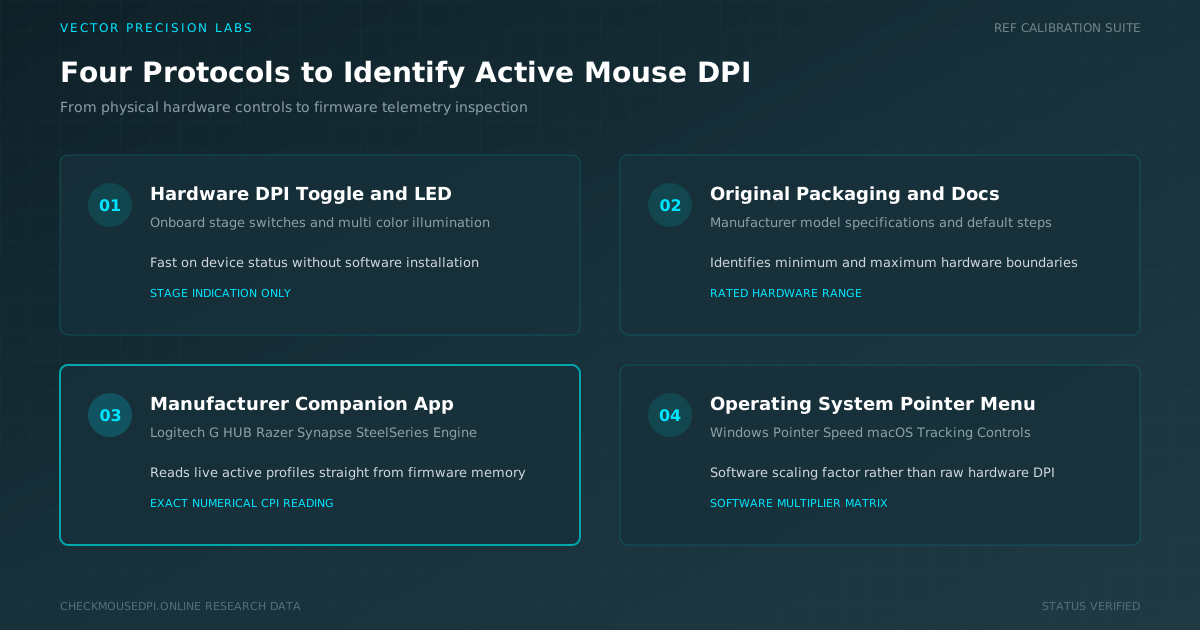
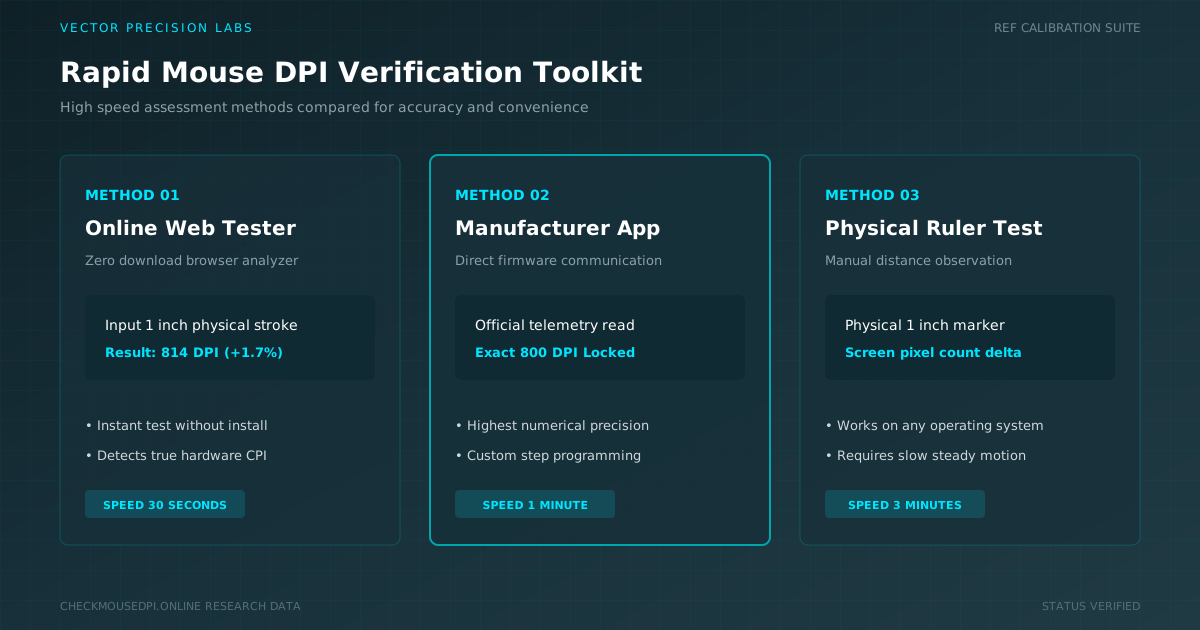
يمكنك معرفة DPI عبر 4 طرق: (1) برنامج الشركة المصنعة (Logitech G HUB, Razer Synapse). (2) استخدام أداة فحص DPI عبر هذا الموقع. (3) مراجعة المواصفات الفنية للماوس. (4) مؤشر إضاءة LED على الماوس.

03 لماذا تبدو حركة الماوس أسرع أو أبطأ من المتوقع؟

تعتمد السرعة على دقة DPI للماوس ومضاعفات نظام التشغيل وتسارع المؤشر. في Windows، عطل 'Enhance pointer precision' واضبط سرعة المؤشر على 6/11 للحصول على حركة نقية 1:1.

04 هل يعني ارتفاع DPI أن الماوس أكثر دقة؟

كلا، زيادة DPI تزيد سرعة المؤشر وليس دقة المستشعر. تعتمد الدقة على جودة المستشعر الضوئي. مستشعر احترافي عند 800 DPI يتفوق على مستشعر ضعيف عند 6400 DPI.

05 هل يمكنني قياس DPI دون تثبيت أي برامج؟

نعم. تقيس هذه الأداة دقة DPI مباشرة عبر متصفحات Chrome و Firefox و Safari و Edge على Windows و macOS و Android و iOS باستخدام بيانات الحركة المباشرة.

06 ما الفرق بين DPI و eDPI؟

DPI هو الدقة الفيزيائية لمستشعر الماوس، بينما eDPI هو الحساسية الفعلية = DPI × حساسية اللعبة (مثال: 800 DPI × 1.5 = 1200 eDPI). وهو المعيار المعتمد لمقارنة حساسية اللاعبين.

07 كيف يؤثر DPI على أداء الألعاب؟

يؤثر DPI بثلاث طرق: (1) زمن استجابة الحركة الأولى (1.59 مللي ثانية عند 1600 DPI مقابل 6.35 مللي ثانية عند 400 DPI). (2) سلاسة تتبع الأهداف. (3) مساحة الماوس باد المطلوبة للدوران 360 درجة.

08 هل يمكن أن يختلف إحساس ماوسين لهما نفس DPI؟

نعم. احتكاك أرجل PTFE، وموقع المستشعر، ووزن وشكل الماوس، ومعدل الاستجابة (1000Hz مقابل 4000Hz) يغير تجربة الحركة تماماً حتى مع تطابق الـ DPI.

09 ما هو DPI الأصلي (Native) ولماذا هو مهم؟

DPI الأصلي يمثل خطوات المستشعر بدون معالجة رقمية (400, 800, 1600, 3200). القيم غير القياسية تجبر المعالج على تخمين الحركة مما يسبب تأخيراً في الإدخال.

10 لماذا تحتوي ماوسات الألعاب على عدة ملفات DPI؟

تتيح لك التبديل الفوري حسب المهمة: 400 DPI للقنص في CS2، و1600 DPI في Apex Legends، و2400 DPI للتصفح والعمل اليومي.